
Download LogMeIn Hamachi – Sicheres P2P‑VPN‑Tool
Warum LogMeIn Hamachi im Jahr 2025 noch wichtig ist
In einer Welt, in der Remote‑Arbeit zur Norm geworden ist, ist das Einrichten eines sicheren, privaten Kanals zwischen zwei Computern kein Luxus mehr – es ist eine Notwendigkeit. LogMeIn Hamachi beantwortet diesen Bedarf, indem es gewöhnliche Internetverbindungen in ein virtuelles privates Netzwerk (VPN) verwandelt, das sich anfühlt, als wären die Geräte in dasselbe lokale LAN eingesteckt. Die Software basiert auf branchenüblicher Verschlüsselung und stellt sicher, dass jedes Paket, das zwischen den Peers übertragen wird, vor neugierigen Blicken geschützt ist. Egal, ob Sie ein technischer Support‑Spezialist sind, der einen Kunden hinter einer hartnäckigen Firewall unterstützt, ein Gamer, der nach einer latenzfreien LAN‑Party über das Internet sucht, oder ein Entwickler, der Anwendungen auf mehreren Maschinen testen muss, ohne sie öffentlich zugänglich zu machen – Hamachi bietet eine einfache, „Ein‑Klick‑“‑Methode, um ein privates Netzwerk aufzubauen.
Was Hamachi von anderen VPN‑Lösungen unterscheidet, ist die einfache Einrichtung und das Peer‑to‑Peer‑Modell (P2P). Sie müssen keinen dedizierten Server mieten oder komplexe Routing‑Tabellen konfigurieren; Sie installieren einfach den Client, erstellen ein Netzwerk und laden Ihre Peers ein. Das Ergebnis ist ein schneller, verschlüsselter Tunnel, der die Beschränkungen der meisten Heim‑ und Büro‑Firewalls respektiert. Während das Tool gelegentlich für Latenzspitzen bekannt ist – hauptsächlich eine Folge der zugrunde liegenden Internetverbindung – machen seine Zuverlässigkeit und Sicherheit es zu einer bevorzugten Option für viele IT‑Professionals.
Im Folgenden tauchen wir tief in die Kernfunktionen, Installationsschritte, Systemkompatibilität und realen Vor‑ und Nachteile von LogMeIn Hamachi ein, um Ihnen zu helfen zu entscheiden, ob dieses kostenlose Tool in Ihren Arbeitsablauf passt.
Umfassender Überblick über LogMeIn Hamachi
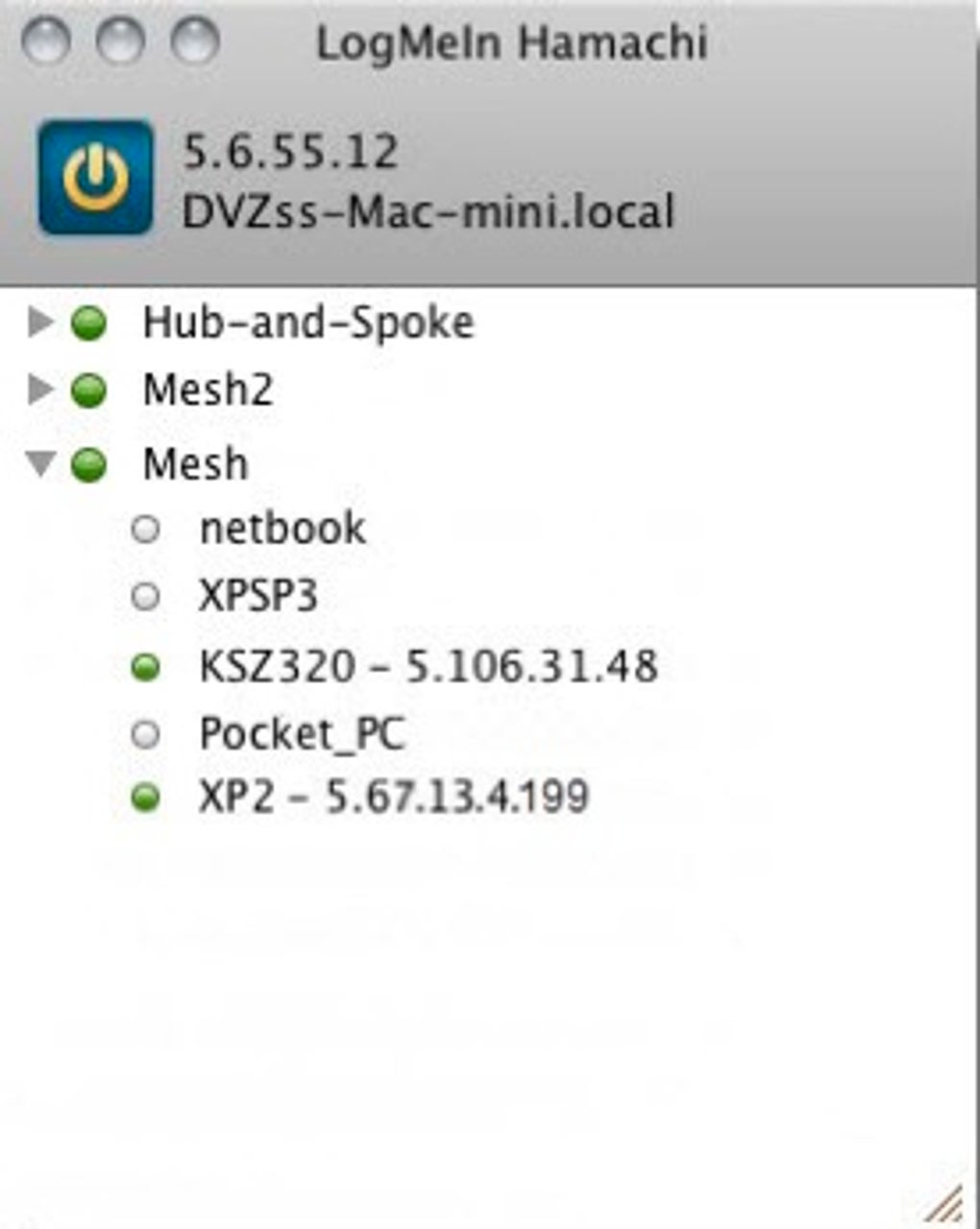
LogMeIn Hamachi erstellt ein virtuelles LAN über das öffentliche Internet und ermöglicht es zwei oder mehr Computern, zu kommunizieren, als befänden sie sich im selben physischen Netzwerk. Beim Start führt die Software Sie durch ein kurzes Tutorial, das die Netzwerkerstellung, das Beitreten zu bestehenden Netzwerken und grundlegende Fehlerbehebung abdeckt. Die Benutzeroberfläche ist bewusst minimalistisch: Ein einziges Fenster zeigt Ihren Netzwerkstatus, eine Liste verbundener Peers und Schnellzugriffsschaltflächen für Chat und Dateifreigabe.
Das Sicherheitsmodell beruht auf 256‑Bit‑AES‑Verschlüsselung und einem dynamischen Schlüsselaustausch, der jede Sitzung ändert, wodurch abgefangener Datenverkehr nutzlos wird. Hamachi unterstützt zudem Netzwerkpasswörter, sodass nur autorisierte Nutzer Ihrem privaten Netzwerk beitreten können. Während die Standardkonfiguration für die meisten Heimanwender sofort funktioniert, können Administratoren Firewall‑Regeln feinabstimmen, Subnetz‑Routing einrichten und sogar Active Directory für Unternehmens‑Deployments integrieren.
Einer der am meisten gelobten Aspekte von Hamachi ist die Fähigkeit, NAT und strenge Firewalls zu umgehen, ohne manuelles Port‑Forwarding. Die Software nutzt eine Kombination aus UDP‑Hole‑Punching und Relay‑Servern, die von LogMeIn betrieben werden, um Verbindungen am Leben zu erhalten – besonders wertvoll in Remote‑Support‑Szenarien, in denen das Netzwerk des Kunden stark gesperrt sein kann.
Trotz seiner Stärken ist Hamachi kein Allheilmittel. Nutzer haben gelegentlich Dateifreigabe‑Probleme unter macOS wegen Berechtigungs‑Mismatches gemeldet, und die kostenlose Stufe begrenzt die Mitgliederzahl auf fünf pro Netzwerk. Nichtsdestotrotz bleibt das Kernversprechen des Tools – sichere, private P2P‑Konnektivität – solide und relevant.
Wesentliche Funktionen und Schritt‑für‑Schritt‑Installation
Kernfunktionsliste
- End‑to‑end 256‑Bit‑AES‑Verschlüsselung für gesamten Datenverkehr.
- Instant‑virtuelle LAN‑Erstellung mit einem Klick.
- Plattformübergreifende Unterstützung für Windows, macOS und Linux.
- Eingebauter Chat‑Client für sichere Nachrichten zwischen Peers.
- Dateifreigabefunktionen mit Drag‑and‑Drop‑Unterstützung.
- Automatisches NAT‑Traversal und Firewall‑Umgehung.
- Netzwerk‑Passwortschutz und optionale Zwei‑Faktor‑Authentifizierung.
- Kostenlose Stufe (bis zu 5 Mitglieder) und kostenpflichtige Pläne für größere Teams.
- Detaillierte Protokoll‑ und Diagnose‑Tools zur Fehlersuche.
Installation & Erster Einsatz
Die Installation von LogMeIn Hamachi ist unkompliziert. Folgen Sie diesen Schritten, um Ihr privates Netzwerk einzurichten:
- Installer herunterladen: Besuchen Sie die offizielle LogMeIn‑Website und wählen Sie den passenden Installer für Ihr Betriebssystem (Windows, macOS oder Linux).
- Installer ausführen: Unter Windows doppelklicken Sie die
.exe-Datei; unter macOS ziehen Sie die App in Ihren Programme‑Ordner; unter Linux verwenden Sie das bereitgestellte.deb- oder.rpm-Paket mit Ihrem Paket‑Manager. - LogMeIn‑Konto erstellen: Wenn Sie noch keines haben, fordert Sie der Installer zur Registrierung auf. Dieses Konto verwaltet Ihre Netzwerke und Geräte.
- Hamachi starten: Nach der Installation öffnet sich der Client automatisch und zeigt ein kurzes Tutorial. Klicken Sie „Create a new network“ und geben Sie einen beschreibenden Namen sowie ein Passwort ein.
- Peers einladen: Teilen Sie den Netzwerknamen und das Passwort mit den Computern, die Sie verbinden möchten. Sie können beitreten, indem sie „Join an existing network“ auswählen und die Zugangsdaten eingeben.
- Verbindung prüfen: Sobald die Peers in der Geräteliste des Clients erscheinen, können Sie die Verbindung mit dem integrierten Ping‑Tool testen oder auf freigegebene Ressourcen (z. B. freigegebene Ordner) zugreifen.
Für fortgeschrittene Nutzer bietet Hamachi Befehlszeilen‑Optionen, um die Netzwerkerstellung zu skripten und in Batch‑Dateien oder Start‑Skripte zu integrieren, was es ideal für automatisierte Deployments in Laborumgebungen macht.
Kompatibilität, Vor‑ und Nachteile
Unterstützte Betriebssysteme
LogMeIn Hamachi läuft auf den drei wichtigsten Desktop‑Plattformen:
- Windows: Windows 10, 11 und Server‑Editionen (2016‑2022).
- macOS: macOS 10.13 (High Sierra) und neuer.
- Linux: Ubuntu, Debian, Fedora und CentOS via .deb/.rpm‑Pakete.
Der Client ist leichtgewichtig und verbraucht im Leerlauf weniger als 30 MB RAM. Er aktualisiert sich automatisch auf die neueste Version, sodass Sie Sicherheits‑Patches erhalten, ohne manuell eingreifen zu müssen.
Vor‑ und Nachteile
Vorteile
- Kostenlose Stufe: Ideal für kleine Teams oder den privaten Gebrauch.
- Hohe Sicherheit: Starke Verschlüsselung und optionale 2FA schützen Daten.
- Einfache NAT‑Umgehung: Funktioniert hinter den meisten Firewalls ohne zusätzliche Konfiguration.
- Plattformübergreifend: Nahtlose Konnektivität zwischen Windows, macOS und Linux.
- Eingebauter Chat: Ermöglicht sichere Kommunikation ohne Drittanbieter‑Apps.
Nachteile
- Dateifreigabe‑Eigenheiten unter macOS: Berechtigungen können manuelle Anpassungen erfordern.
- Variierende Latenz: Abhängig von der Internetqualität; kann bei langsamen Verbindungen auffallen.
- Mitglieder‑Limit im kostenlosen Plan: Nur fünf Geräte pro Netzwerk.
- Eingeschränkte UI‑Anpassung: Erweiterte Netzwerk‑Funktionen sind hinter Menüs verborgen.
- Gelegentliche Abhängigkeit von Relay‑Servern: Kann die Geschwindigkeit beeinträchtigen, wenn die direkte Peer‑Verbindung fehlschlägt.
Häufig gestellte Fragen
Ist LogMeIn Hamachi für den privaten Gebrauch kostenlos?
Ja, Hamachi bietet eine kostenlose Stufe, die bis zu fünf Mitglieder pro virtuellem Netzwerk erlaubt, sodass es für private Projekte, kleine Gaming‑Gruppen oder gelegentlichen Remote‑Support geeignet ist.
Kann ich Hamachi auf mobilen Geräten nutzen?
Hamachi stellt derzeit nur native Clients für Windows, macOS und Linux bereit. Mobile Nutzer können über Drittanbieter‑VPN‑Apps auf freigegebene Ressourcen zugreifen, aber es gibt keinen offiziellen Android‑ oder iOS‑Client.
Wie sicher ist die von Hamachi verwendete Verschlüsselung?
Hamachi verwendet 256‑Bit‑AES‑Verschlüsselung für den gesamten Datenverkehr, zusammen mit einem dynamischen Schlüsselaustausch pro Sitzung. Dieses Verschlüsselungsniveau gilt als militärisch und wird breit für sensible Daten vertraut.
Was soll ich tun, wenn meine Peers einander nicht sehen können?
Zuerst prüfen Sie, ob beide Computer online sind und im selben Hamachi‑Netzwerk angemeldet sind. Überprüfen Sie die Firewall‑Einstellungen, um sicherzustellen, dass Hamachi kommunizieren darf. Wenn das Problem weiterhin besteht, nutzen Sie Hamachis „Repair Network“-Tool oder starten Sie den Client neu, um das NAT‑Traversal neu zu initiieren.
Kann ich Hamachi in meine bestehende VPN‑Infrastruktur integrieren?
Ja, fortgeschrittene Nutzer können Hamachi als sekundären Tunnel konfigurieren oder die Subnetz‑Routing‑Funktion nutzen, um zwischen einem Unternehmens‑VPN und einem Hamachi‑Netzwerk zu überbrücken, wobei manuelle Routing‑ und Firewall‑Anpassungen erforderlich sind.
Endgültiges Fazit und wie Sie starten
LogMeIn Hamachi bleibt eines der zugänglichsten Werkzeuge, um ein sicheres, privates P2P‑Netzwerk ohne den Aufwand traditioneller VPN‑Appliances aufzubauen. Die kostenlose Stufe, plattformübergreifende Unterstützung und robuste Verschlüsselung machen es zu einer attraktiven Option für Freelancer, IT‑Support‑Teams und Hobbyisten. Während die macOS‑Dateifreigabe‑Eigenheiten und gelegentliche Latenzspitzen frustrierend sein können, überwiegen sie selten den Komfort einer sofortigen LAN‑ähnlichen Konnektivität über den Globus.
Wenn Sie eine schnelle Lösung benötigen, um zwei Computer sicher zu verbinden – sei es zum Troubleshooting eines Kunden, zum Teilen eines Ordners oder zum Hosten einer privaten Gaming‑Session – liefert Hamachi mit minimaler Konfiguration. Laden Sie noch heute den Installer herunter, erstellen Sie Ihr erstes virtuelles Netzwerk und erleben Sie die Einfachheit eines echten Peer‑to‑Peer‑VPNs.
Bereit, Ihre Remote‑Verbindungen zu sichern? Download LogMeIn Hamachi jetzt und beginnen Sie in Sekunden, private Netzwerke aufzubauen.







